
Hướng Dẫn Cài Đặt Tiện Ích Trợ Lý AI Hành Chính Trên Chrome, Edge, Cốc Cốc
Quy trình cài đặt chi tiết từng bước cho trình duyệt Chrome, Microsoft Edge, Cốc Cốc; bật Chế độ nhà phát triển, tải tiện ích giải nén và ghim tiện ích lên thanh công cụ.
Phòng Kỹ Thuật & Triển Khai
Kỹ sư Hệ thống Tiện ích Công vụ
Tiện ích (Extension) Trợ Lý AI Hành Chính là trợ thủ đắc lực chạy trực tiếp trên thanh công cụ của trình duyệt web, giúp cán bộ, công chức, viên chức và người làm công tác văn thư soạn thảo văn bản chuẩn Nghị định 30/2020/NĐ-CP, tra cứu văn bản quy phạm pháp luật và tạo mã QR công văn một cách tức thì.
Tiện ích được xây dựng theo kiến trúc Local-First, bảo đảm tương thích 100% với các trình duyệt nền tảng Chromium phổ biến nhất hiện nay tại các cơ quan nhà nước, bao gồm: Google Chrome, Microsoft Edge, Cốc Cốc, Brave.
📌 Yêu cầu hệ thống trước khi cài đặt:
- Máy tính chạy hệ điều hành Windows (7, 10, 11), macOS hoặc Linux.
- Trình duyệt Google Chrome, Microsoft Edge hoặc Cốc Cốc đã được cập nhật phiên bản mới.
- Tệp nén gói tiện ích định dạng .ZIP tải về từ trang Tải về của hệ thống (chứa tệp manifest.json sau khi giải nén).
Quy Trình 4 Bước Cài Đặt & Mở Tiện Ích Trực Quan
Tiện ích Trợ Lý AI Hành Chính được phân phối trực tiếp dưới dạng gói tệp nén .ZIP chuyên dùng cho mạng máy tính cơ quan nhà nước. Cán bộ thực hiện cài đặt dễ dàng theo 4 bước trực quan sau:
Bước 1: Tải Bản Đóng Gói .ZIP & Giải Nén Thư Mục
Tải tệp nén bản mới nhất từ mục Tải về của trang web. Nhấp chuột phải vào tệp và chọn "Extract All..." (hoặc "Giải nén tại đây") để giải nén thành một thư mục trên ổ đĩa (khuyến nghị lưu tại Desktop hoặc ổ D: để tránh vô tình xóa).
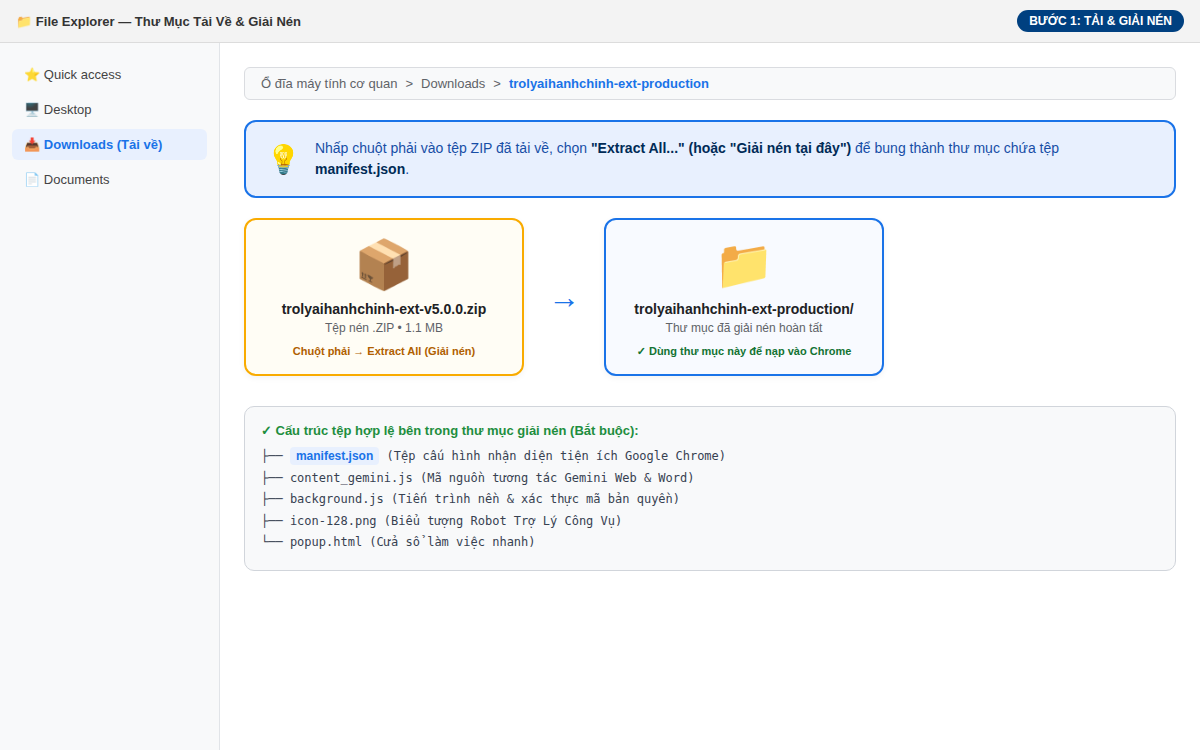
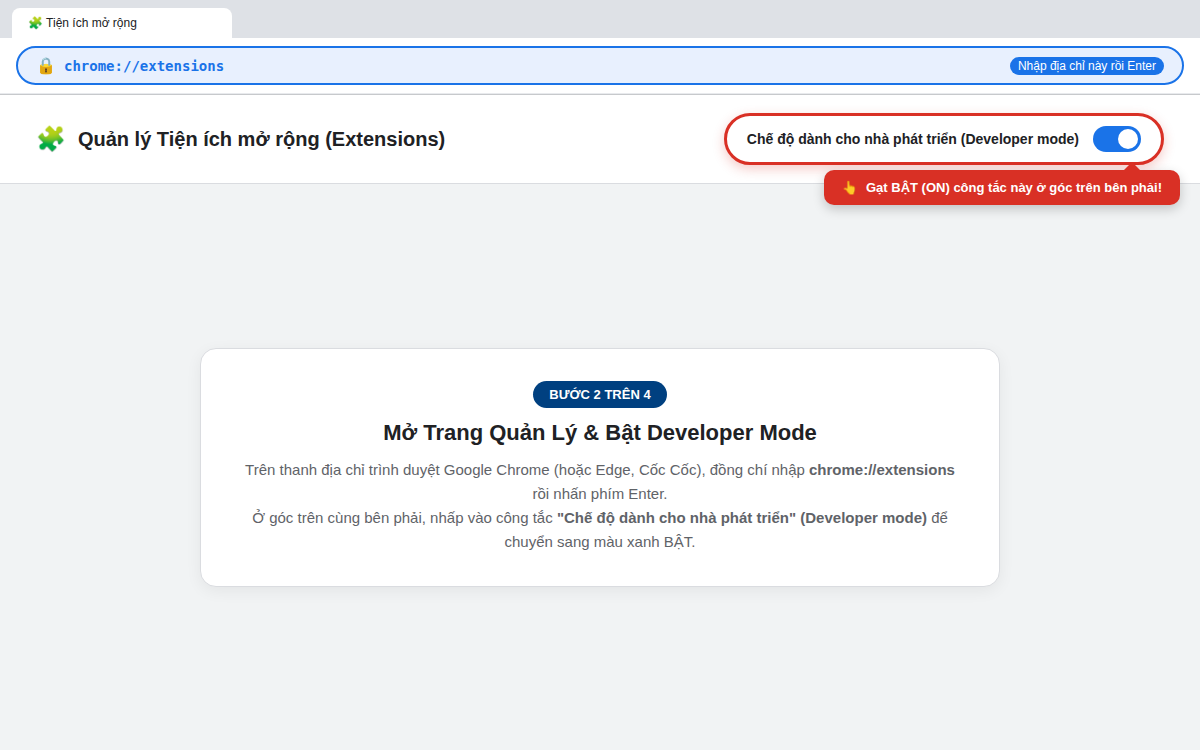
manifest.json)Bước 2: Mở Trang chrome://extensions & Bật Developer Mode
Mở trình duyệt web của đồng chí và truy cập vào trang quản trị tiện ích mở rộng:
• Trên Google Chrome: Gõ chrome://extensions vào thanh địa chỉ rồi nhấn Enter.
• Trên Microsoft Edge: Gõ edge://extensions rồi nhấn Enter.
• Trên Cốc Cốc: Gõ coccoc://extensions rồi nhấn Enter.
Ở góc trên bên phải màn hình, gạt bật công tắc "Chế độ dành cho nhà phát triển" (Developer mode) sang màu xanh ON.
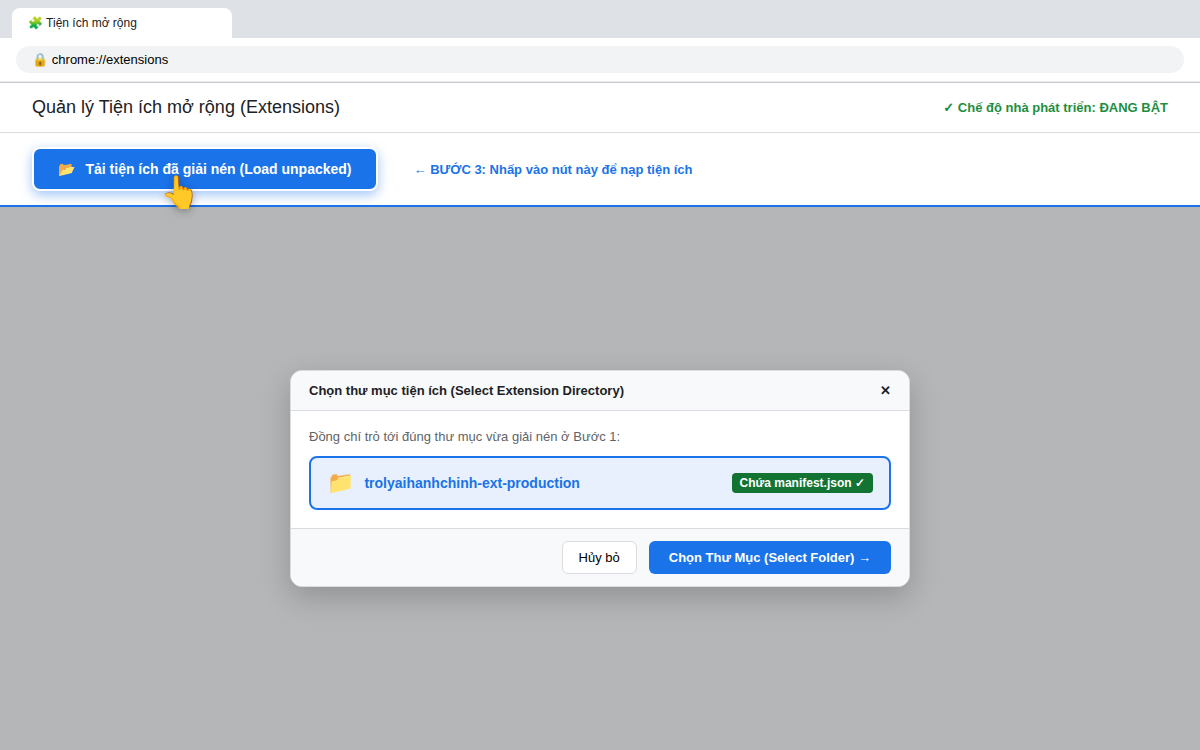
Bước 3: Nhấp "Tải Tiện Ích Đã Giải Nén" (Load Unpacked)
Khi Developer mode được bật, một thanh công cụ màu xanh hoặc xám sẽ xuất hiện ở góc trên bên trái. Nhấp nút "Tải tiện ích đã giải nén" (Load unpacked), trỏ đến đúng thư mục vừa giải nén ở Bước 1. Tiện ích Trợ Lý AI sẽ xuất hiện ngay lập tức trong danh sách tiện ích của trình duyệt với trạng thái Đang hoạt động.
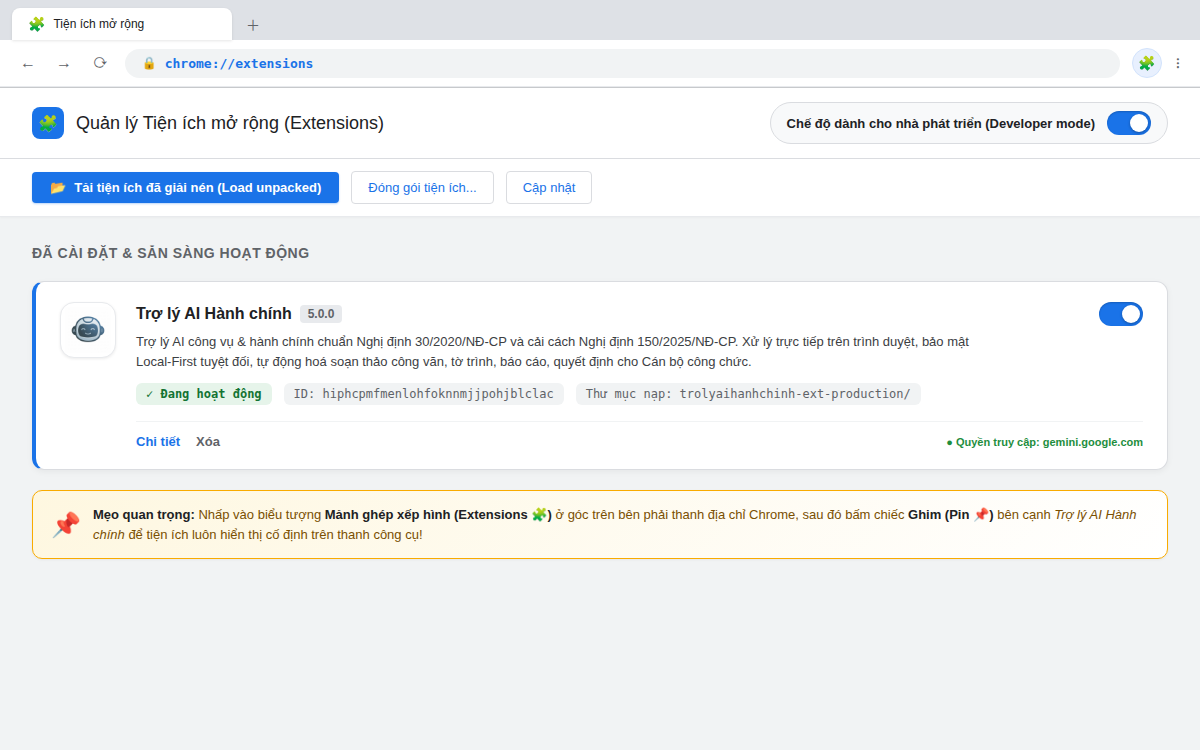
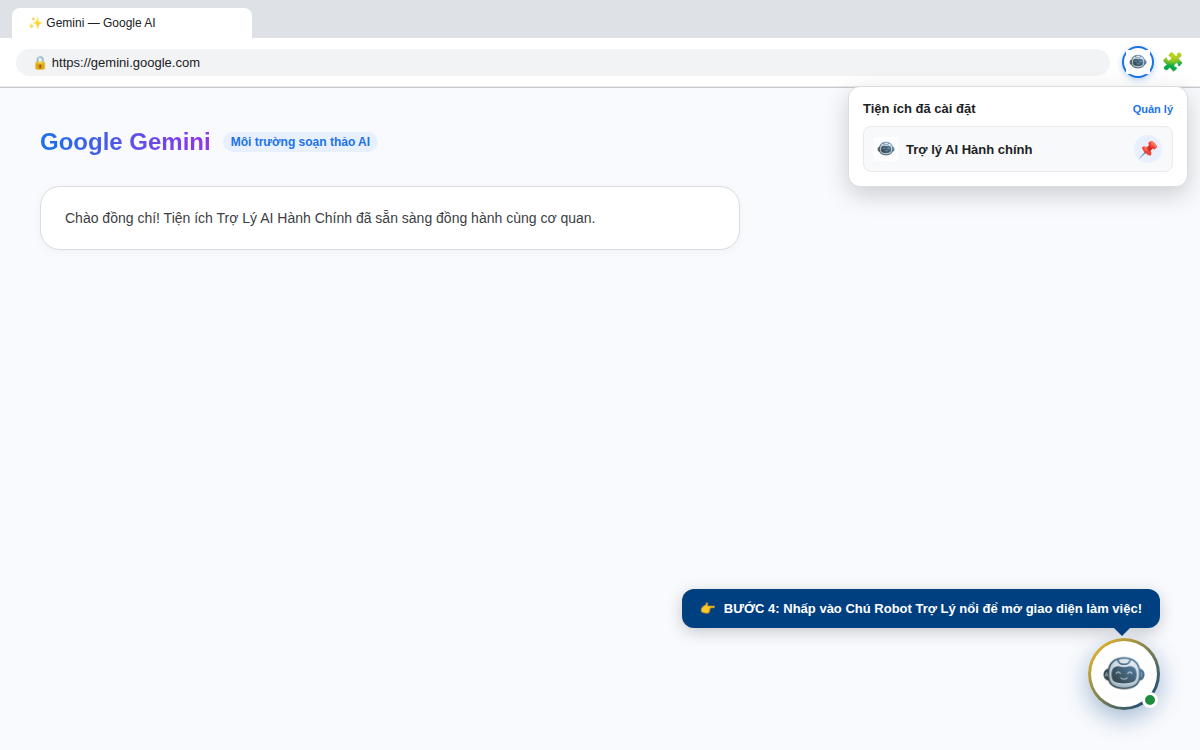
Bước 4: Ghim Tiện Ích & Bấm Chú Robot Trợ Lý Nổi Để Mở
Để sử dụng thuận tiện hàng ngày trong công tác văn thư và soạn thảo văn bản:
- Nhấp vào biểu tượng Mảnh ghép xếp hình (Extensions 🧩) ở góc trên bên phải thanh địa chỉ trình duyệt.
- Tìm đến dòng có tên "Trợ Lý AI Hành Chính".
- Nhấp vào biểu tượng chiếc Ghim (Pin 📌) để ghim tiện ích ra ngoài thanh công cụ.
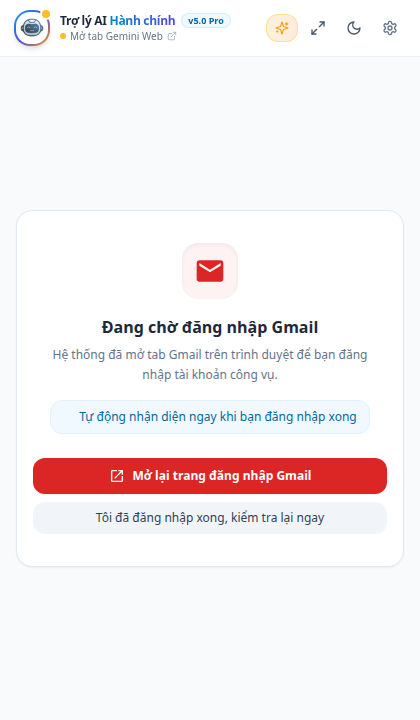
- Sau đó truy cập gemini.google.com: Bạn sẽ thấy Chú Robot Trợ Lý nổi (Quick Access Bubble) xuất hiện ở cạnh phải màn hình — nhấp vào con robot nhỏ để mở ngay giao diện trợ lý làm việc!

⚠️ Lưu ý an toàn và bảo mật dữ liệu:
- Không xóa hoặc di chuyển thư mục tiện ích đã giải nén sau khi đã nạp vào trình duyệt. Nếu di chuyển thư mục, trình duyệt sẽ báo lỗi và cần tải lại.
- Tiện ích tuân thủ chuẩn Manifest V3 khắt khe nhất của Google, hoạt động hoàn toàn độc lập và không chứa bất kỳ mã theo dõi độc hại nào.
Phần mềm Trợ Lý AI Hành Chính tự động tích hợp đầy đủ các quy tắc thể thức trên. Tự động hóa 278 mẫu đề cương 5 khối, tự động căn lề chuẩn trang in A4 và bảo mật nội bộ an toàn.